دليل الاستخدام
من التثبيت إلى أول عملية، خطوة بخطوة وبالترتيب. أسماء الأزرار هنا كما تظهر في التطبيق.
1التثبيت
مُرحّل لأندرويد فقط، ولا يوجد على متجر Google Play، ولا نسخة منه للآيفون. حمّله وثبّته باتباع خطوات صفحة التحميل، ثم افتحه واضغط «لنبدأ».
ثبّته أولًا على الهاتف الذي تصله رسائل المحافظ وإشعاراتها.
2تسجيل الدخول والأذونات
- في شاشة «حسابك في مُرحّل» اضغط «المتابعة بحساب Google». لكل نشاط حساب واحد.
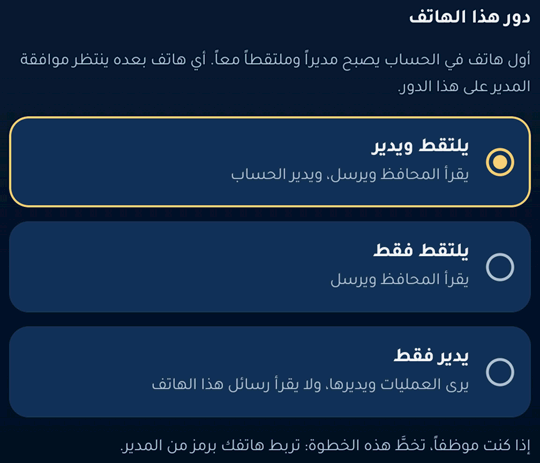
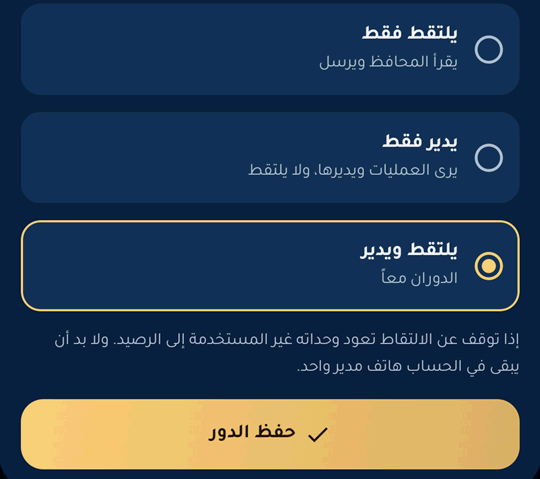
- اختر «دور هذا الهاتف»: «يلتقط ويدير» أو «يلتقط فقط» أو «يدير فقط». أول هاتف في الحساب يصبح مديرًا وملتقطًا معًا دون موافقة أحد.
- في «من أنت؟» اختر «صاحب النشاط» ثم «التالي»، وحدد نوع نشاطك في «ما نشاطك؟».
- امنح الأذونات واحدًا بعد آخر: «قراءة الرسائل النصية»، و«اسم الشريحة»، و«تنبيهات التطبيق»، و«قراءة الإشعارات»، و«استثناء البطارية»، و«المنبّه الدقيق». الأخير لازم فقط ليصل الملخص اليومي في وقته بالضبط.
- إذا منع أندرويد إذن قراءة الإشعارات فاتبع شاشة «السماح بالإعدادات المحظورة» في التطبيق، وشرحها أيضًا في صفحة التحميل.
3اختيار المحافظ
في شاشة «اختر محافظك» حدد المحافظ التي تستقبل عليها، ثم اضغط «التالي». لاحقًا تضيف محفظة من تبويب «المحافظ» بزر «إضافة». لا يقرأ التطبيق شيئًا من محفظة لم تخترها.
- مرسل الرسائل النصية: إن كانت المحفظة تصلك برسالة نصية فاكتب اسم المرسل كما يظهر في تطبيق الرسائل، أو اضغط «اختر من رسائل الهاتف» في إعدادات المحفظة. بلا مرسل لا تُقرأ إلا إشعارات تطبيق المحفظة.
- رموز التحقق: أي رسالة فيها كلمات الرسائل الأمنية لا تُرسل أبدًا. تجد هذه الكلمات في «الإعدادات»، قسم «الحماية».
إعدادات كل محفظة (رمز الترس)
بجانب كل محفظة في تبويب «المحافظ» رمز ترس، وفيه «طريقة الإرسال»:
- منسقة فقط: تُصاغ الرسالة حسب القالب ثم تُرسل.
- كما وصلت: تُرسل الرسالة الأصلية دون تنسيق.
- المنسقة مع الأصلية: الصياغة ومعها نص الرسالة.
- إخفاء الرصيد من الرسالة الأصلية: مفتاح منفصل. إن لم يتأكد التطبيق من مكان الرصيد تبقى الأصلية عندك فقط ولا تُرسل.
- إرسال رسائل السحب: موقوف في البداية. فعّله إن أردت وصول عمليات السحب أيضًا.
- جرّب رسالة: الصق رسالة من المحفظة لترى كيف ستصل.
أما القالب العام فمن «الإعدادات»، قسم «صياغة الرسالة»، زر «تعديل قالبي الإيداع والسحب». سطر الرصيد فيه مخفي في البداية.
4وجهة الإرسال
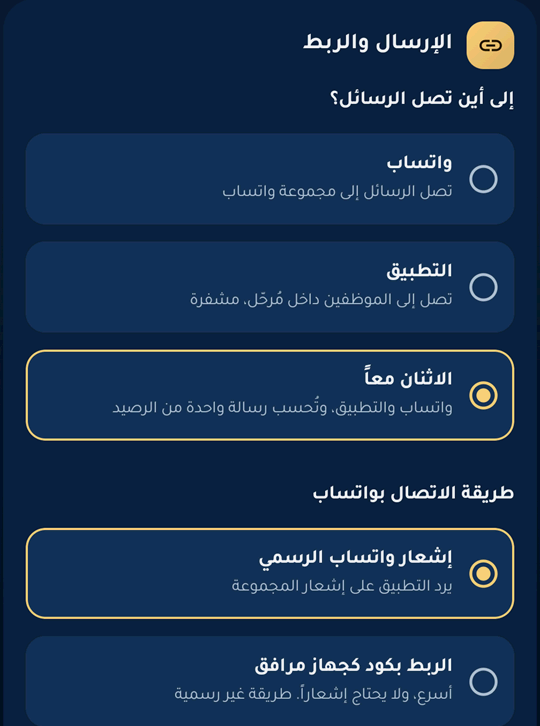
في شاشة «كيف تصل الرسائل؟» تجيب عن سؤال «إلى أين تصل الرسائل؟». وتغيّر هذا لاحقًا من «الإعدادات»، قسم «الإرسال والربط».
- واتساب: تصل الرسائل إلى مجموعة واتساب.
- التطبيق: تصل إلى الموظفين داخل مُرحّل، مشفرة. هذا الخيار يحتاج تسجيل الدخول.
- الاثنان معاً: واتساب والتطبيق، وتُحسب رسالة واحدة من الرصيد.
بعدها شاشة «رسالة تجربة مجانية»: اكتب «اسم هذا الهاتف» واضغط «أرسل التجربة». لا تُحسب هذه الرسالة من رصيدك. ثم تعرض شاشة أخيرة حالة الإعداد، فاضغط «ابدأ العمل».
5ربط واتساب
إن اخترت واتساب أو الاثنين معًا فاختر «طريقة الاتصال بواتساب». هناك طريقتان، والفرق بينهما مهم:
إشعار واتساب الرسمي
يرد التطبيق على إشعار المجموعة في هاتفك. اضغط «مجموعة واتساب» واختر المجموعة. يلزم أن يصل إشعار من هذه المجموعة ليعمل الرد، وتنتظر الرسائل في الطابور حتى يصل.
الربط بكود كجهاز مرافق
أسرع ولا يحتاج إشعارًا، لكنه طريقة غير رسمية لا تقدمها شركة واتساب.
- اكتب «رقم واتساب بالصيغة الدولية» واضغط «اطلب كود الربط».
- في واتساب افتح: الأجهزة المرتبطة، ثم ربط جهاز، ثم «الربط برقم الهاتف بدلاً من ذلك»، وأدخل الكود.
- عند ظهور «متصل بواتساب» اضغط «المجموعة المستهدفة» واختر المجموعة، ثم «أرسل تجربة».
- لإلغاء الربط اضغط «فصل الربط»، فتنتظر الرسائل في الطابور حتى تربط من جديد.
6ربط الموظفين برمز QR
على هاتف المدير
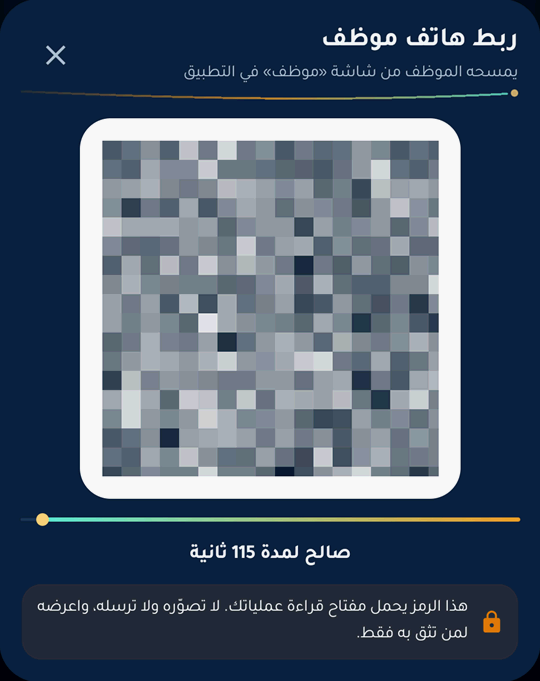
- افتح «الإعدادات»، ثم «هواتف الحساب واعتمادها».
- اضغط «ربط هاتف موظف». يظهر رمز QR صالح لمدة 120 ثانية. وإن انتهت المدة فاضغط «رمز جديد».
على هاتف الموظف
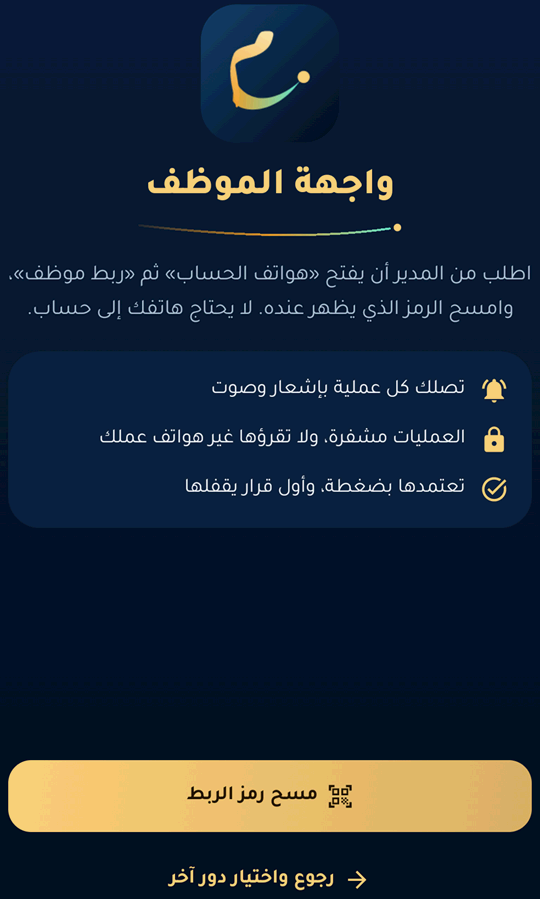
- ثبّت التطبيق، واضغط «تخطَّ الآن» في شاشة الحساب.
- في «من أنت؟» اختر «موظف» ثم «التالي».
- في «واجهة الموظف» اضغط «مسح رمز الربط» ووجّه الكاميرا إلى الرمز.
يمكنك إنهاء هاتف الموظف بزر «إنهاء» في «هواتف الحساب». وعلى هاتف الموظف نفسه: زر «المزيد» (النقاط الثلاث) ثم «فك ربط هذا الهاتف». وفي الحالتين تُمسح منه العمليات ومفتاح العمل.
7أزرار الموظف
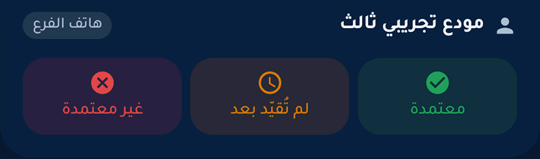
تصل كل عملية بإشعار وصوت إلى شاشة «العمليات الواردة»، وفيها المحفظة والمبلغ والمودع. الرصيد لا يصل إلى هذه الشاشة أصلًا. تحت كل عملية ثلاثة أزرار:
- معتمدة: تقفل العملية. أول من يختار «معتمدة» أو «غير معتمدة» يقفلها، فلا يكرر زميله القرار.
- لم تُقيّد بعد: لا تقفل العملية، وتبقى الأزرار تعمل.
- غير معتمدة: تقفل العملية، ويُطلب سبب ثم «تأكيد القرار»، ويصل تنبيه بالسبب إلى المدير. السبب يخرج مشفرًا بمفتاح عملك ولا تقرؤه الخدمة.
بعد القفل يستطيع المدير وحده تغيير القرار.
تغيير أسماء الأزرار
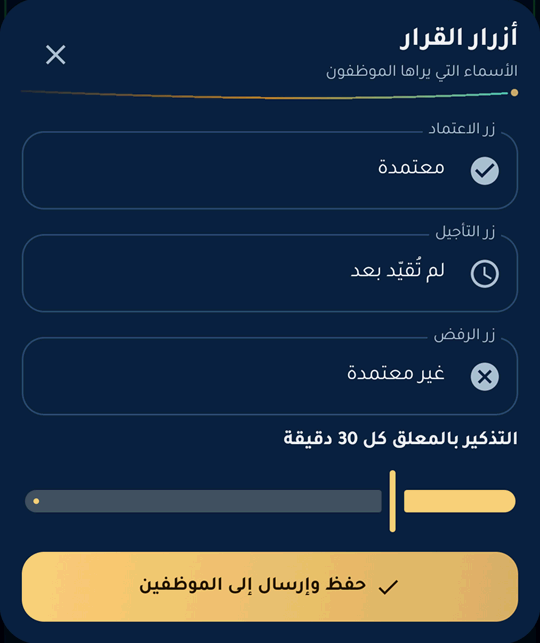
المدير فقط. في «العمليات الواردة» اضغط زر «أسماء الأزرار والتذكير» في أعلى الشاشة. تفتح نافذة «أزرار القرار»: عدّل «زر الاعتماد» و«زر التأجيل» و«زر الرفض»، واضبط مدة «التذكير بالمعلق» إن أردت، ثم اضغط «حفظ وإرسال إلى الموظفين».
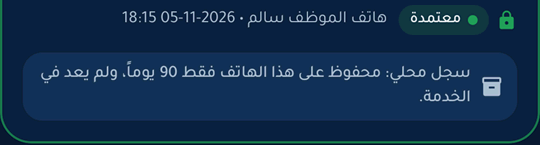
سجل 90 يومًا
تبقى العملية في الخدمة مشفرة 7 أيام على الأكثر. بعدها تبقى العمليات التي صدر فيها قرار على هواتف المدير فقط لمدة 90 يومًا، وعليها عبارة «سجل محلي». هذا السجل للاطلاع، ولا تُغيَّر قراراته. أما هاتف الموظف فتُحذف منه العملية عند انتهاء الأيام السبعة.

8الهواتف والأدوار
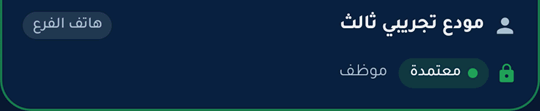
حساب واحد لكل نشاط، وعدد الهواتف غير محدود، والرصيد مشترك بينها. لكل هاتف دور:
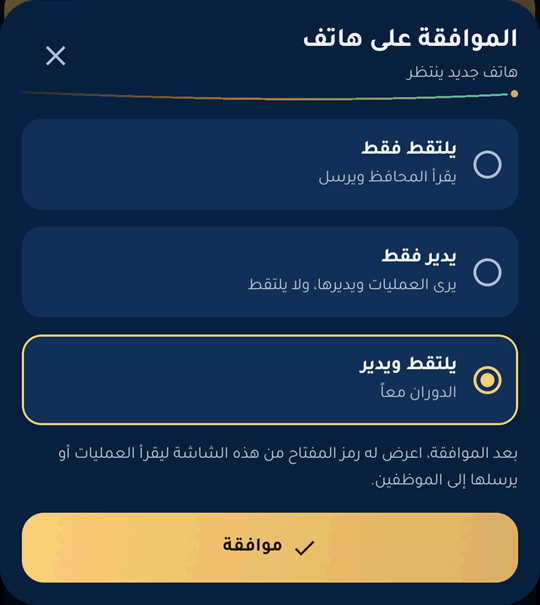
- يلتقط: يقرأ المحافظ ويرسل.
- مدير: يرى العمليات ويديرها، ويوافق على الهواتف، ويشتري الباقات.
- موظف: يستقبل العمليات ويقرر فيها، ويُربط برمز QR كما في الخطوة 6.
إضافة هاتف آخر
- ثبّت التطبيق على الهاتف الجديد، وادخل بحساب Google نفسه، واختر دوره.
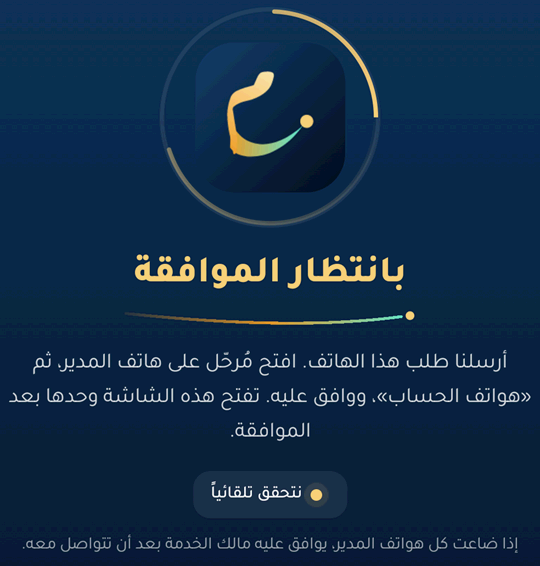
- تظهر عليه شاشة «بانتظار الموافقة».
- على هاتف المدير افتح «الإعدادات»، ثم «هواتف الحساب واعتمادها». ستجده تحت «بانتظار موافقتك»، فاضغط «موافقة»، وحدد دوره، ثم «موافقة» مرة أخرى.
- اضغط «عرض رمز المفتاح» على هاتف المدير، و«مسح رمز المفتاح» على الهاتف الجديد. بدون مفتاح العمل لا يقرأ الهاتف العمليات ولا يرسل إلى الموظفين.
شاشة «هواتف الحساب»
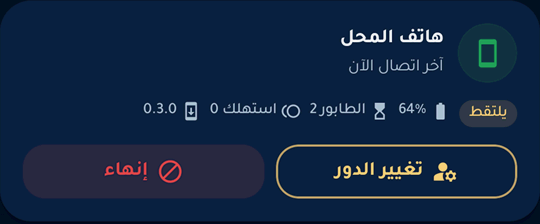
تعرض لكل هاتف دوره وآخر اتصال والبطارية وعدد الرسائل في الطابور وما استهلكه وإصدار التطبيق. وقد تظهر عليه علامة «ينقصه إذن» أو «منقطع»، وإذا انقطع هاتف يصل تنبيه إلى هاتف المدير.
- تغيير الدور: اختر الدور الجديد ثم «حفظ الدور». لا بد أن يبقى في الحساب هاتف مدير واحد. دور الموظف لا يُغيَّر من هنا.
- إنهاء: يتوقف الهاتف فورًا، وتعود وحداته غير المستخدمة إلى الرصيد.
- اسم حساب المحفظة: الهواتف التي تستقبل من حساب المحفظة نفسه تكتب الاسم نفسه، فلا تصل الرسالة مرتين. اتركه فارغًا إذا كان للهاتف محافظه الخاصة.
إذا ضاعت كل هواتف المدير فراسل الدعم، فمالك الخدمة هو من يوافق حينها على الهاتف الجديد. ولنقل إعداداتك إلى هاتف آخر استعمل «نقل الإعدادات إلى هاتف آخر» في الإعدادات، بزري «تصدير» و«استيراد». لا يُنقل بها اسم الهاتف ولا الرموز السرية ولا السجل.
9الرصيد والشراء
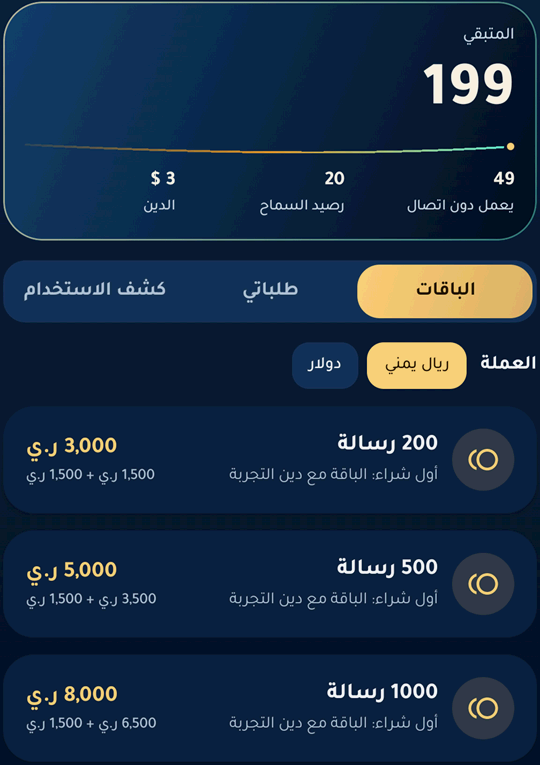
تظهر بطاقة «الرصيد» في الشاشة الرئيسية، وتفتح «الرصيد والباقات». وتصل إليها أيضًا من «الإعدادات». الشراء وكشف الاستخدام من هاتف المدير فقط، وفيها ثلاثة أقسام:
- الباقات: اختر «العملة» ثم الباقة. السعر الأول يشمل الباقة مع دين التجربة.
- طلباتي: طلبات الشراء وحالة كل طلب: «قيد المراجعة» أو «مؤكد» أو «مرفوض» مع السبب.
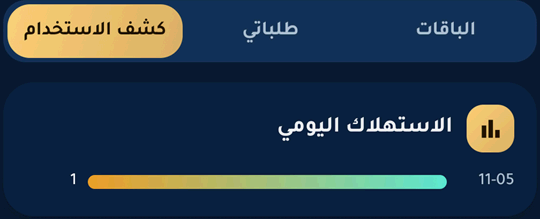
- كشف الاستخدام: «الاستهلاك اليومي»، وما استهلكه كل هاتف في قسم «لكل هاتف»، و«حركات الحساب».
خطوات الشراء
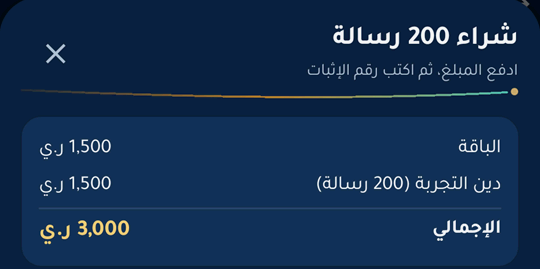
- اضغط الباقة فتفتح نافذة الشراء، وفيها المبلغ الإجمالي.
- اختر «طريقة الدفع»، وادفع إلى الحساب الظاهر.
- اكتب «رقم الإثبات أو الحوالة» واضغط «أرسل طلب الشراء».
- يراجع مالك الخدمة الدفعة يدويًا، وتصل الرسائل إلى رصيدك بعد التأكيد.
تفاصيل الأسعار وما يُحتسب في صفحة الأسعار.
10تحديث التطبيق
يبحث التطبيق عن التحديث وحده كل 6 ساعات. وعند وجود إصدار جديد يصلك إشعار. وعلى هاتف المدير أو الالتقاط تظهر أيضًا في الشاشة الرئيسية بطاقة «إصدار جديد متاح» مع رقم الإصدار، وتفتح الإعدادات عند الضغط عليها.
- على هاتف المدير أو الالتقاط: «الإعدادات»، قسم «التحديثات».
- على هاتف الموظف: زر «المزيد» (النقاط الثلاث) في «العمليات الواردة»، ثم نافذة «هذا الهاتف».
- اضغط «تنزيل التحديث»، أو «البحث عن تحديث» إن أردت البحث الآن.
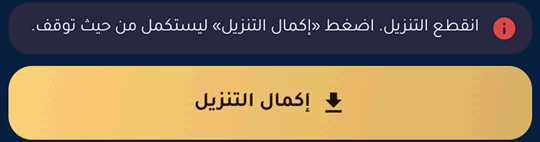
- إذا انقطع التنزيل فاضغط «إكمال التنزيل»، فيستكمل من حيث توقف.
- يتحقق التطبيق من توقيع الملف قبل التثبيت، ثم يعرض «نُزّل وتم التحقق من توقيعه». إن فشل التحقق يُحذف الملف ولا يُثبَّت.
- في أول تحديث يطلب أندرويد إذنًا: اضغط «فتح الإعداد»، واسمح لمُرحّل بتثبيت التحديثات، ثم عد إلى التطبيق. يكفي هذا مرة واحدة.
- اضغط «تثبيت الآن» وأكّد في شاشة النظام.
قد يكون التحديث مطلوبًا أحيانًا، فتظهر شاشة «تحديث مطلوب» حتى يُثبَّت. الرسائل تستمر في الوصول أثناء ذلك.